
Die Pipette in InDesign ist so ein Werkzeug, das man schnell unterschätzt. Oder irgendwann ignoriert.
Ich habe sie früher öfter genutzt, um Formatierungen schnell zu übernehmen. Ein Absatz sah gut aus, ein anderer nicht – also Pipette drauf und übertragen.
Theoretisch super. Praktisch war ich aber oft frustriert. Denn die Pipette hat zwar etwas aufgenommen, aber nicht immer genau das, was ich wollte. Mal wurde eine Fläche eingefärbt, mal ein Rahmen verändert, mal kam mehr Formatierung mit als geplant.
Die Pipette war nicht kaputt. Sie war nur mit einem zu großen Aufnahmebereich eingestellt.
Welche Pipette ist gemeint?
In InDesign gibt es inzwischen mehrere Werkzeuge, die nach Pipette klingen oder aussehen. Besonders auffällig ist das Werkzeug für Farbeinstellungen bzw. Farbdesigns. Damit lassen sich Farben aus Bildern oder Layoutbereichen aufnehmen und daraus Farbvorschläge erzeugen.
Gut für schnelle Layout-Ideen, Präsentationen oder erste Konzepte. Man klickt in ein Bild und bekommt direkt eine kleine Farbwelt vorgeschlagen.
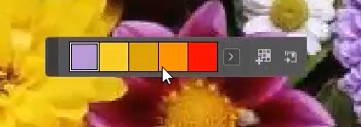
Das Farbdesign-Werkzeug eignet sich für schnelle Farbstimmungen.
Für einen sauberen Template-Aufbau würde ich diese Funktion aber eher nicht einsetzen. Farben sollten dort bewusst angelegt werden: mit definierten Farbfeldern, klaren Namen und passenden Farbwerten. Die Farb-Pipette ist eher etwas für „auf die schnelle“ – nett für Ideen, aber kein Ersatz für ein ordentliches Farbkonzept.
Die normale Pipette kann mehr als Farbe
Der eigentliche Alltagshelfer ist für mich die klassische Pipette.
Mit ihr lassen sich nicht nur Farben aufnehmen, sondern auch Formatierungen. Zum Beispiel aus einem bestehenden Absatz: Absatzformat, Zeichenformat, Hervorhebungen – all das kann die Pipette aufnehmen und auf eine andere Textstelle übertragen.
Das ist besonders praktisch, wenn man schnell eine vorhandene Formatierung übernehmen möchte. Ein Wort soll aussehen wie ein anderes? Ein Absatz soll kurzfristig die gleiche Gestaltung bekommen? Pipette nehmen, Formatierung aufnehmen, übertragen, fertig.
Wenn die Pipette geladen ist, sieht man das auch am Werkzeug. Sie ist schwarz eingfärbt, quasi „voll“ und bereit, die aufgenommenen Eigenschaften weiterzugeben.
Warum sie trotzdem manchmal nervt
Das Problem ist: Die Pipette kann sehr viel.
Sie kann Zeichen- und Absatzattribute übernehmen, aber auch Flächenfarben, Konturen, Eckenoptionen, Pfeilspitzen, Objekteinstellungen, Transparenzen und viele weitere Eigenschaften. Und genau das führt im Alltag schnell zu unerwünschtem Beifang.
Man möchte eigentlich nur eine Textformatierung übernehmen, erwischt aber den Rahmen. Oder man wollte nur ein Zeichenformat übertragen, nimmt aber gleich das Absatzformat mit. InDesign meint es gut – manchmal zu gut.
Die Lösung: Werkzeugvoreinstellungen anpassen
Der wichtigste Tipp ist simpel: Doppelklick auf das Pipette-Werkzeug.
Dann öffnen sich die Pipette-Optionen. Dort kann man einstellen, welche Eigenschaften die Pipette überhaupt aufnehmen und übertragen soll.
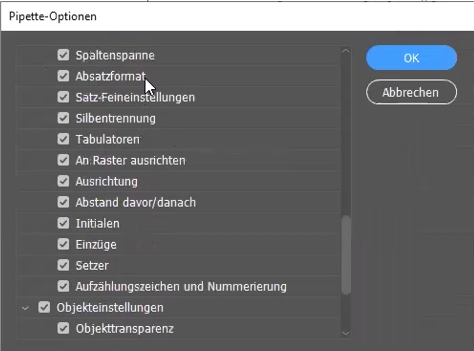
Per Doppelklick auf die Pipette öffnet man die Werkzeugoptionen.
Für meinen Alltag habe ich die Pipette deutlich eingeschränkt. Meistens brauche ich keine Flächen, keine Konturen und keine Objekteinstellungen. Ich möchte vor allem Textformatierungen übertragen.
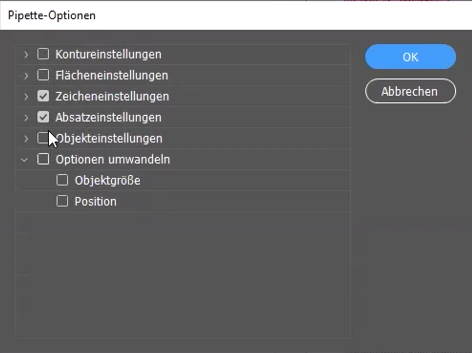
Also aktiviere ich gezielt nur das, was ich brauche, zum Beispiel:
- Zeicheneinstellungen
- Absatzeinstellungen
Oder, wenn es noch genauer sein soll, nur die Zeicheneinstellungen. Dann wird nicht jedes Mal das komplette Absatzformat mitgeschleppt.
Das macht die Pipette deutlich berechenbarer.
Tipp für den Alltag
Wer die Pipette bisher als nervig empfunden hat, sollte sie nicht sofort abschreiben. Oft liegt das Problem nicht am Werkzeug selbst, sondern an den Einstellungen.
Wenn man die Pipette auf den eigenen Arbeitsalltag anpasst, wird sie plötzlich sehr nützlich. Dann kann man schnell Formatierungen übertragen – auf einzelne Wörter, Zeilen oder Absätze – ohne versehentlich Rahmen einzufärben oder Objekteigenschaften mitzunehmen.
Für saubere Dokumente ersetzt die Pipette natürlich keine Absatzformate, Zeichenformate, Objektformate oder korrekt angelegte Farbfelder. Wenn der Text, mit dem man die Pipette lädt, nicht sauber formatiert ist, dann überträgt man diese unsaubere Formatierung mit der Pipette auf andere Bereiche im Dokument. Gerade bei umfangreichen oder barrierefreien Dokumenten sollte man natürlich sauber mit Formaten arbeiten. Aber wenn Absatz- und Zeichenformate bereits sauber auf einen Absatz angewendet sind, kann es manchmal praktisch sein, diese Einstellungen schnell und unkompliziert mit der Pipette auf andere Absätze zu übertragen.
Die Pipette in InDesign ist kein großes Spezialthema. Aber sie kann im Alltag einiges erleichtern – wenn man sie vorher etwas zähmt. Mein Vorschlag: Pipette doppelklicken, Optionen prüfen, alles abwählen, was ihr nicht braucht, und das Werkzeug gezielt auf Textformatierungen einstellen. Dann macht die Pipette endlich das, was sie soll.
Anne Fläschner