Direkt zum Inhalt
Blog-Artikel
Zur Übersicht
Das Bild zeigt einen Notizblock und einen Kugelschreiber, der symbolisch für die Korrekturwerkzeuge in Acrobat stehen könnte

CreativeCloud

Richtig korrigieren mit Acrobat

PDF-Kommentare sind ein sehr gutes Werkzeug für Korrekturen. Sie sind klar lesbar, schnell verschickt und lassen sich von mehreren Beteiligten deutlich besser verwalten als Anmerkungen auf Papier. Besonders stark wird der Workflow, wenn die Kommentare später in InDesign weiterverarbeitet werden sollen. 

Gehe in Acrobat zu Werkzeuge > Freigeben und überprüfen. Dort findest du die Werkzeuge zum Kommentieren. Öffne sie oder füge sie dir als Verknüpfung hinzu, damit du sie künftig schnell zur Hand hast.
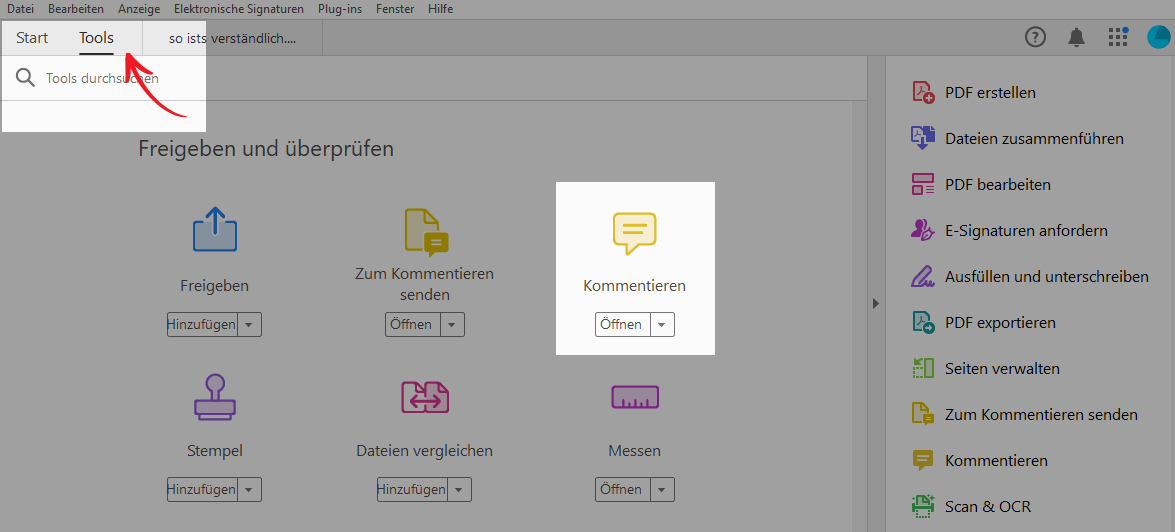
Der Screenshot zeigt den Tools-Bereich in Acrobat, in dem die Kommentieren-Werkzeuge aktivierbar sind


Kommentieren in Acrobat: der richtige Einstieg

Seit einigen Jahren reicht der kostenlose „Adobe Acrobat Reader“ (Download-Link) aus, um PDFs mit Kommentaren zu versehen. Die Funktionen sind leistungsfähig und für typische Korrekturläufe völlig ausreichend. Acrobat ist allerdings stark anpassbar. Deshalb kann die Oberfläche je nach Einstellung unterschiedlich aussehen. Fenster, Werkzeugleisten und Seitenleisten können an verschiedenen Stellen eingeblendet oder ausgeblendet sein. Wichtig ist vor allem, dass du den Bereich Kommentieren geöffnet hast.

Du kannst die Kommentarwerkzeuge auch über Anzeige > Werkzeuge > Kommentieren > Öffnen einblenden.


Welche Werkzeuge du verwenden solltest

Acrobat bietet viele Kommentarwerkzeuge. Für einen sauberen Korrekturprozess braucht man davon aber nur wenige. Gerade dann, wenn die Kommentare später in InDesign importiert werden sollen, lohnt sich eine klare Disziplin.

Im Regelfall reichen diese vier Werkzeuge:

  • Textpassagen streichen
  • Notiz zum Ersetzen des Textes
  • Text an Cursorposition einfügen
  • Notiz hinzufügen

Mehr braucht es meistens nicht.

Textpassagen streichen
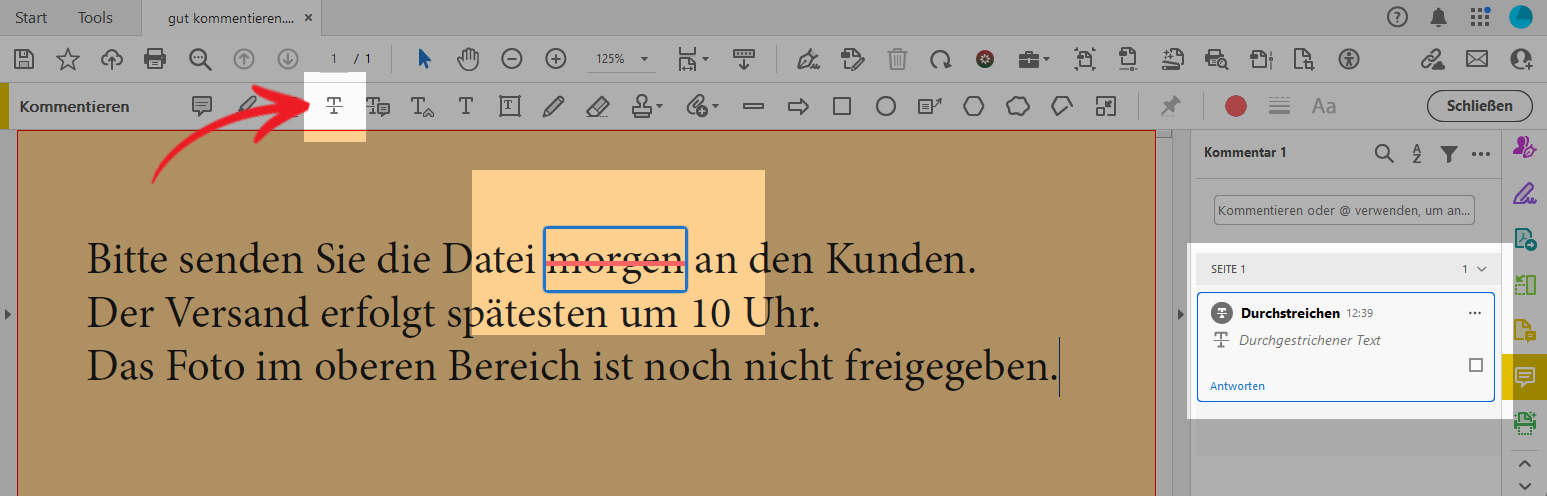
Der Screenshot zeigt einen Text in Acrobat, der mit dem Text-streichen Werkzeug durchgestrichen wurde

Nutze dieses Werkzeug, wenn Text gelöscht werden soll. Markiere genau die Stelle, die entfernt werden soll. Achte dabei darauf, Satzzeichen und Leerzeichen korrekt mit auszuwählen, wenn sie ebenfalls gelöscht werden sollen. Gerade hier entstehen sonst schnell Missverständnisse.

Notiz zum Ersetzen des Textes
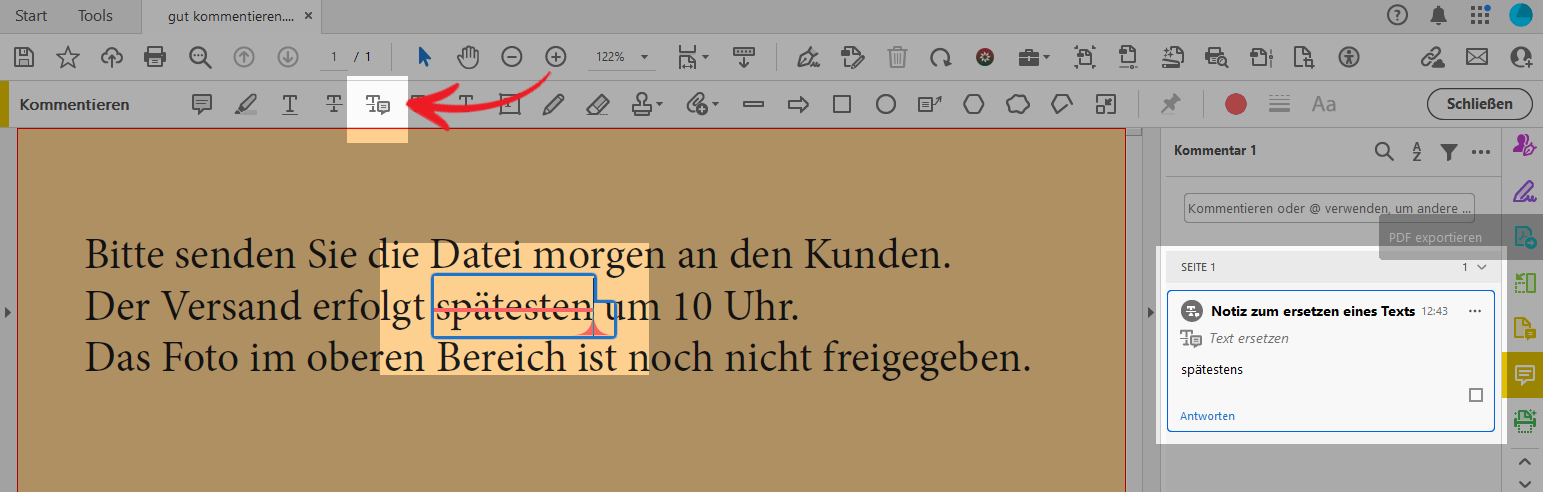
Der Screenshot zeigt einen Text in Acrobat, der mit dem Text-ersetzen-Werkzeug bearbeitet wird. Ein Text wird durchgestrichen, und im Notizfeld der neue Text einfgefügt

Dieses Werkzeug ist ideal, wenn vorhandener Text durch neuen Text ersetzt werden soll.

Markiere den zu ersetzenden Text. Mit einem Doppelklick erwischst du meist das ganze Wort. Trage in den Kommentar ausschließlich den neuen Text ein, der an diese Stelle treten soll. 

Wichtig: Schreibe dort keine zusätzliche Erklärung hinein. Also nicht so etwas wie „bitte ersetzen durch …“, sondern nur den eigentlichen Ersatztext. 

Das hat einen großen Vorteil: In InDesign kann man den Kommentar später oft einfach mit Akzeptieren übernehmen. 

Wenn du mit diesem Werkzeug nur etwas löschen willst, lässt du den Kommentar leer.

Text an Cursorposition einfügen
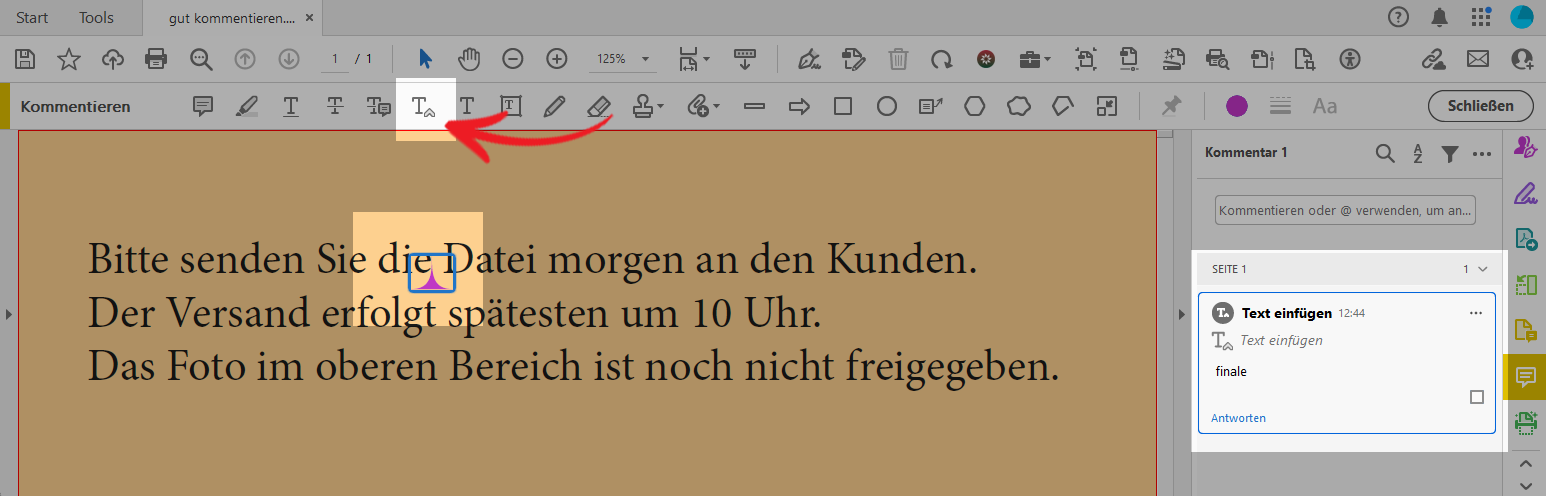
Der Screenshot zeigt einen Beispieltext in Acrobat. An einer Stelle wird das Text an Curser-Werkzeug angewendet, um Text einzufügen

Nutze dieses Werkzeug, wenn neuer Text eingefügt werden soll. 

Setze den Cursor exakt an die Stelle, an der der neue Text stehen soll. Gib dann im Kommentarfenster genau den Text ein, der eingefügt werden soll. 

Achte auch hier auf Details. Leerzeichen am Anfang oder Ende sowie Satzzeichen müssen genauso eingetragen werden, wie sie später im Text erscheinen sollen.

Notiz hinzufügen
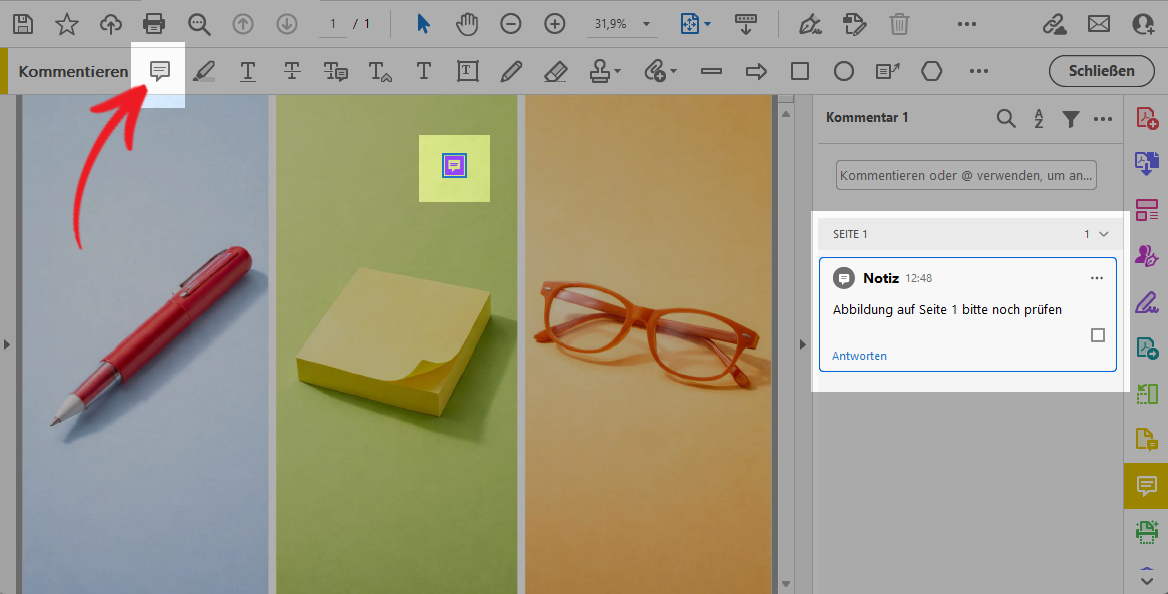
Dieser Screenshot zeigt ein Bild im Programm Acrobat. Das Notizwerkzeug ist hervorgehoben, um die Notizfunktion beispielhaft zu zeigen

Dieses Werkzeug ist nicht für klassische Textkorrekturen gedacht. Es eignet sich für allgemeine Hinweise, zum Beispiel zu:

  • Bildern
  • Grafiken
  • Farben
  • Positionen auf der Seite
  • gestalterischen Anmerkungen

Setze die Notiz direkt an die betroffene Stelle und formuliere den Hinweis so konkret wie möglich.

Andere Werkzeuge besser sparsam einsetzen

Natürlich lassen sich auch andere Kommentarwerkzeuge verwenden. Für Textänderungen solltest du aber nach Möglichkeit bei den drei genannten Textwerkzeugen bleiben. 

Der Grund ist einfach: Diese Werkzeuge sind für die spätere Verarbeitung in InDesign (oder anderen Quelldokumenten) am hilfreichsten. Sie sorgen für weniger Missverständnisse und lassen sich deutlich effizienter umsetzen.

Mit dem richtigen Namen kommentieren

Acrobat hinterlegt bei jedem Kommentar den Namen des Verfassers. Standardmäßig ist das meist der aktuell angemeldete Benutzername. Das ist nicht immer der Name, der im Korrekturprozess erscheinen soll. 

Du kannst den Namen direkt in einem Kommentar ändern:

  1. Öffne bei einem Kommentar das Menü über die drei Punkte.
  2. Wähle Eigenschaften.
  3. Ändere unter Allgemein den Namen des Verfassers.

Wenn dieser Name künftig immer verwendet werden soll, aktiviere im selben Fenster die Option Eigenschaften als Standard festlegen

Falls Acrobat später trotzdem wieder den alten Namen verwendet, prüfe die Voreinstellungen. Unter Kommentieren gibt es die Option Als Verfasser immer Benutzername verwenden. Ist dort ein Haken gesetzt, entferne ihn.

Mit Kommentaren von mehreren Personen arbeiten

Wenn mehrere Personen ein PDF kommentieren, kommen meist auch mehrere kommentierte PDFs zurück. Der Vorteil von PDF-Kommentaren ist, dass sich diese Rückmeldungen sauber zusammenführen lassen.

So kann eine Person die Kommentare sammeln und in einem PDF bündeln. Das hilft vor allem in zwei Situationen:

  • wenn mehrere Personen denselben Fehler markiert haben
  • wenn Kommentare einander widersprechen

Bevor die Korrekturen umgesetzt werden, kann man also bereinigen, zusammenfassen und entscheiden. Erst das abgestimmte PDF geht dann weiter in die Umsetzung.

Kommentare verwalten und bearbeiten

Die Kommentarspalte in Acrobat bietet dafür viele nützliche Funktionen. Du kannst Kommentare:

  • nach Verfasser filtern
  • nach Inhalt durchsuchen
  • sortieren
  • einzeln bearbeiten oder löschen

Über das Menü am jeweiligen Kommentar stehen weitere Bearbeitungsfunktionen bereit.

Zusammenführen mehrerer Kommentare

Kommentare bearbeiten

Die Kommentarspalte bietet alle Möglichkeiten mit den vorhandenen Werkzeugen zu arbeiten. Du kannst nach Kommentartexten und Verfassern suchen, sortieren und filtern.

Hast du einen Kommentar ausgewählt, klicke auf die drei Punkte. Nun öffnet sich ein Menü, in dem du verschiedene Funktionen angeboten bekommst, um den Kommentar zu bearbeiten.

Der nächste Schritt: PDF-Kommentare in InDesign verarbeiten

Seit InDesign 2020 gibt es einen besonders guten Grund, Korrekturen in PDFs sauber mit Kommentaren anzulegen: Kommentare lassen sich direkt in InDesign importieren. 

Damit entfällt in vielen Fällen das umständliche Arbeiten mit zwei geöffneten Fenstern und das fehleranfällige Übertragen per Copy-and-paste.

PDF-Kommentare in InDesign importieren

Für den Import gibt es in InDesign zwei Wege:

  • Datei > PDF-Kommentare importieren…
  • Fenster > Kommentare > PDF-Kommentare

In beiden Fällen öffnet sich ein Dialog. Dort wählst du ein oder mehrere PDFs aus, deren Kommentare importiert werden sollen. 

Nach dem Import zeigt InDesign kurz an, wie viele Kommentare übernommen wurden. Wenn nicht alle Kommentare erfolgreich importiert werden konnten, konnten einzelne Anmerkungen keiner eindeutigen Stelle zugeordnet werden.

Die Palette „PDF-Kommentare“

In der Palette PDF-Kommentare kannst du die importierten Anmerkungen durchgehen.

Wenn du einen Kommentar anklickst, markiert InDesign die entsprechende Stelle im Layout. Je nach Art des Kommentars kannst du ihn dann:

  • Akzeptieren
  • Auflösen
  • Löschen

Wenn InDesign einen Kommentar nicht zuordnen kann

Manche Kommentare erscheinen mit einem Symbol, das zeigt: InDesign kann diesen Kommentar keinem eindeutigen Objekt zuordnen.

Das passiert typischerweise in diesen Fällen:

  • Das Objekt wurde seit dem letzten PDF-Export gelöscht oder stark verändert.
  • Der kommentierte Text ist Teil einer Grafik und kein echter InDesign-Text.
  • Es handelt sich um Inhalte aus Textvariablen, etwa lebende Kolumnentitel oder Seitenzahlen.

In solchen Fällen ist eine automatische Übernahme nicht möglich. Der Kommentar muss dann manuell geprüft und umgesetzt werden.

„Akzeptieren“ oder „Auflösen“?

In InDesign gibt es grundsätzlich zwei Arten, mit Kommentaren umzugehen.

Auflösen

Kommentare wie Notiz hinzufügen lassen sich nicht direkt in den Text übernehmen. Hier steht in InDesign nur die Funktion Auflösen zur Verfügung. 

Das ist sinnvoll, wenn du den Hinweis geprüft und bearbeitet hast. Über den Status kannst du später filtern, was bereits erledigt wurde.

Akzeptieren 

Bei den Werkzeugen Notiz zum Ersetzen des Textes und Text an Cursorposition einfügen gibt es die Schaltfläche Akzeptieren. 

Mit einem Klick wird der vorgeschlagene Text übernommen oder eingefügt. Genau deshalb ist es so wichtig, diese Werkzeuge in Acrobat sauber und diszipliniert zu verwenden.

Und wie sieht es mit InCopy aus?

InCopy kann Kommentare aus PDFs nicht importieren. Das ist eine echte Einschränkung.

Zwar kann man auch in InCopy mit Notizen arbeiten, aber beide Systeme sind nicht miteinander kompatibel:

  • PDF-Kommentare aus Acrobat sind in InCopy nicht sichtbar.
  • Notizen aus InCopy erscheinen nicht in Acrobat.

Wenn ein Team also mit einem PDF-Kommentar-Workflow arbeitet, ist es meist sinnvoll, dass auch InCopy-Anwender ihre Korrekturen direkt im PDF anbringen. Nur so bleiben alle Beteiligten im selben Prozess.

Wer Korrekturen klar und effizient kommunizieren will, ist mit PDF-Kommentaren in Acrobat sehr gut aufgestellt. Der Ablauf ist für alle Beteiligten nachvollziehbar, Kommentare sind sauber lesbar und lassen sich deutlich besser organisieren als Korrekturen auf Papier. 

Besonders stark wird der Prozess dann, wenn die Kommentare später in InDesign importiert werden. Voraussetzung ist allerdings, dass die richtigen Werkzeuge verwendet werden und Kommentare präzise formuliert sind. 

So sinkt der Interpretationsspielraum, die Umsetzung wird schneller und am Ende gibt es weniger Korrekturschleifen.