
Eigentlich ja ein gutes Feature, dass Adobe in InDesign 2026, Version 21, hinzugefügt hat.
Per KI werden „Alternativtexte“ erzeugt. Eine wichtige Funktion in InDesign, wenn du für die Barrierefreiheit arbeitest. Adobe hat das in InDesign 2026 eingebaut. Zunächst war das nur für englische Dokumente verfügbar, nun für alle Sprachen.
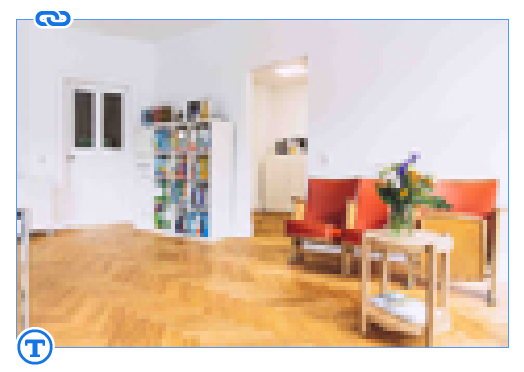
Wenn es Alternativtext für ein Bild gibt, dann erkennst du das an dem blauen T am unteren linken Eck eines jeden Bildes. Klickst du mit gedrückter Alt-Taste auf das T öffnet sich der Dialog „Objektexportoptionen“.
Soweit - sogut.
Du musst aber folgendes wissen.
In der Grundeinstellung von InDesign 2026, der Version 21.4, ist das automatische Erzeugen von diesem Alternativtext eingeschaltet.
Das ist aus zwei Gründen problematisch.
Zum einen möchtest du vielleicht nicht diese Funktion von Adobe nutzen sondern lieber andere Methoden. Vielleicht ist es sinnvoll, die Alternativtexte manuell zu schreiben, weil deine Bilder „besonders“ sind. Oder möchtest andere Tools nutzen. Dann ist der Indikator „T“ irreführend.
Zum anderen verbraucht jedes Erzeugen eines Alternativtextes „1 Credit“. Ist das viel? Ist das Problem? Keine Ahnung. Aber wir denken, das solltest du einfach wissen.
Ausschalten kannst du das schnell. Unter „Voreinstellungen > Generative KI“ kannst du die Option „Beim Platzieren von Bildern Alternativtext automatisch generieren“ ausschalten.
Nebenbei erwähnt:

Wenn du dieses Symbol am Bild siehst, dann bedeutet das: „Achtung. Du hast den Ausschnitt geändert! Vielleicht passt der Alternativtext nicht mehr zum aktuellen Ausschnitt“. Klicke einfach mit gedrückter Alt-Taste auf das Symbol. Dann öffnet sich wieder der Dialog „Objektexportoptionen“ und du kannst den Text gegebenenfalls anpassen - manuell oder mit KI.
Ich finde es schon schwierig, wenn Adobe eine solche Funktion „per default“ einschaltet. Aber, wenn du diesen Artikel gelesen hast, bist du schlauer und kannst die richtige Entscheidung für dich treffen.
Christoph Steffens