
Satzkiste Sommerlektüre 2026
Dieser Beitrag erschien erstmals am 22. April 2026 und wurde für unsere Sommerreihe geprüft und erneut aktualisiert. Wir holen ihn noch einmal hervor, weil das Thema PDF-Vergleich in der Praxis einfach nie an Aktualität verliert – und dir diese Kniffe auch in der heißen Sommerphase ordentlich Zeit und Nerven sparen.
Erstveröffentlicht am 22. April 2026
Aktualisiert am 5. August 2026
Jeder kennt die Situationen, in denen man PDFs vergleichen muss. Sei es, um die eigenen Korrekturen oder die Änderungen an gelieferten Dokumenten zu überprüfen. Wo haben sich Inhalte verändert und wo wurde das Layout editiert? Vor einiger Zeit haben wir schon darüber berichtet.
Doch da dieses Thema einfach immer aktuell ist, möchten wir noch einmal zeigen, wie wir damit umgehen und was auch dir helfen könnte:
Acrobat - do it yourself
Die Anwendung in „Acrobat Pro“ (also nicht im „Acrobat Reader“!) ist denkbar einfach. Man öffnet die beiden PDFs und klickt auf das Werkzeug „Dateien vergleichen“.

Es gibt eine Checkbox „Nur Text vergleichen“ und weitere „Einstellungen“. Welche Optionen für den konkreten Fall die richtigen sind, hängt von den PDFs und dem Prüfanspruch ab. Am besten, du probierst die Optionen mal aus.
Das Ergebnis ist recht schick gestaltet; auf zwei Überblickseiten wird eine Statistik dargestellt. Die gefundenen Unterschiede werden als Kommentare angezeigt, die man sehr übersichtlich von oben nach unten durchgehen kann.
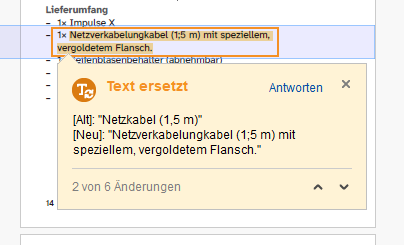
Auch farbliche Veränderungen oder verschobene oder ausgetauschte Bilder werden identifiziert.
In meinen Augen für den täglichen Gebrauch absolut tauglich. Nachteil: Nicht automatisierbar, sondern Handarbeit. Wenn Du 25 neue PDFs für deine 25 Kapitel bekommst wird das Erstellen der Reports schnell lästig.
pdfToolbox - auch automatisierbar
Die nächste Variante bietet die pdfToolbox von Callas Software.
Das Ergebnis des PDF-Vergleichs sieht dann so aus:
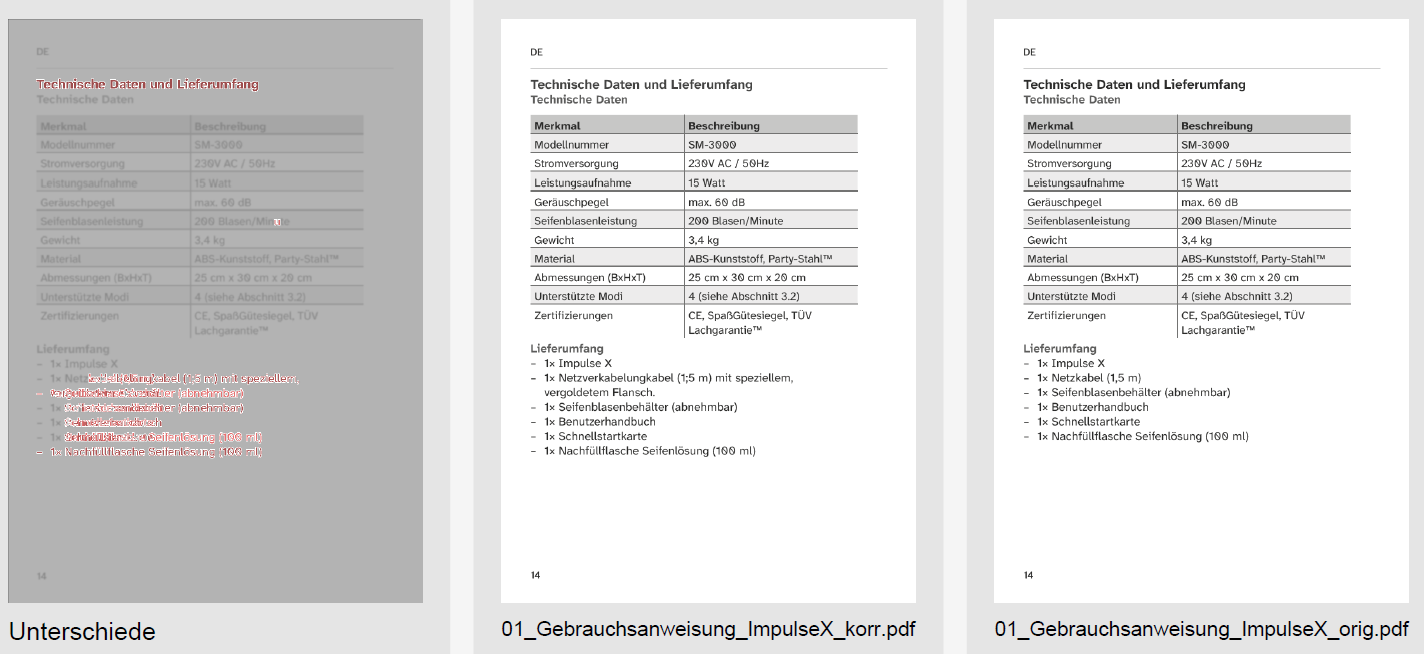
Der Vorteil dabei liegt in der Automatisierbarkeit. Wir richten dir gerne einen Hotfolder ein, in den du die PDF-Paare legst und in ein paar Augenblicken bekommst du einen solchen Report erstellt.
Falschfarbencheck - als Hotfolder
Gerne bieten wir dir die Nutzung unseres Rotblau-Checkers an. Der macht ganz verrückte Sachen.
Er nimmt die beiden PDFs und macht das eine PDF rot und das andere PDF blau.
Dann legt es beide PDFs Seite für Seite übereinander.
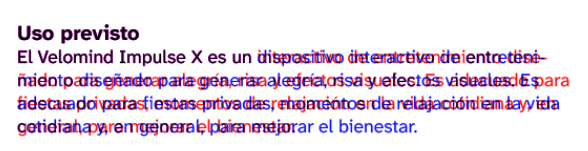
Das Ergebnis sieht dann so aus: Die Überschrift und der Anfang der ersten Zeile erscheinen „lila“ weil es keine Unterschiede gibt und rot und blau zusammen „lila“ ergeben. Nach ein paar Worten im Absatz sieht man eindeutig, dass sich die beiden Texte unterscheiden, weil der blaue Text und der rote Text unterschiedlich sind.
Beide ‚ehemaligen‘ PDFs sind als Ebenen im PDF, sodass man mit Ein- und Ausschalten einer Ebene auch kleine Unterschiede zuverlässig finden kann.
Diese Variante ist wie gesagt automatisierbar - wir bieten dir gerne einen Hotfolder an.
TVT vom „Schlafenden Hase“ - Endausbaustufe
Von dem Programm „Text Verification Tool“ von der Firma „Schlafender Hase“ aus Frankfurt haben wir schon zweimal berichtet. In einem Überblick zu dem Thema darf der „TVT“ natürlich nicht fehlen.
Der TVT kann natürlich viel mehr als nur PDFs vergleichen. Es kann das Word-Manuskript mit dem Druck-PDF abgleichen. Aber darum soll es heute nicht gehen. Auch zwei PDFs kann der TVT abgleichen. Dafür kann er das aber viel flexibler als die oben genannten Werkzeuge. Denn der TVT arbeitet inhaltlich und nicht layoutbasiert. Das heißt, er kann auch dann Texte abgleichen, die in einem unterschiedlichen Layout vorliegen, eben einmal im Word-Manuskript und einmal im layoutierten Druck-PDF.
Andererseits ist der TVT aber viel exakter, weil er die Glyphen auf Unicode-Ebene vergleicht. Und dann ist ein - nicht das Gleiche wie ein – oder ein —, was je nach Schrift nicht immer eindeutig zu erkennen ist.
Wenn du dich für einen Vergleich deiner Daten auf dieser Ebene interessierst, schick uns eine E-Mail!
Ein spannender Blick auf verschiedene Werkzeuge um PDFs zu vergleichen und abzugleichen. Haben wir etwas vergessen?
Christoph Steffens